



Assembler un panorama haute définition ne se résume pas à empiler des images au petit bonheur la chance en espérant que la magie opère. Dès que l’on s’attaque à des lieux chargés d’histoire ou que l’on veut capturer l’atmosphère volumineuse d’un bâtiment d’exception, le capteur se heurte à des écarts de luminosité brutaux et des perspectives complexe. Pour obtenir une image d’une précision chirurgicale sans la moindre coupure visible, le logiciel PTGui Pro est l’outil ultime. Il permet de réconcilier la rigueur optique de la prise de vue avec la puissance du calcul matriciel.
Créer un panorama 360° en bracketting HDR demande une vraie méthode : faire pivoter rigoureusement son boîtier autour du centre optique (pour éliminer la parallaxe), chevaucher chaque cliché d’au moins 30 % et fusionner les différentes valeurs d’exposition pour ne jamais « cramer » les hautes lumières.
Après plus de douze ans de reportages photo à Nancy, je peux vous certifier qu’aucun algorithme ne rattrapera jamais une tête panoramique mal serrée et de travers.
Le tutoriel vidéo : 10 minutes pour dompter l’assemblage dans la vraie vie
Rien ne vaut une démonstration concrète sur écran pour visualiser le comportement du logiciel face à une série de déclenchements réels. Dans cette vidéo d’une dizaine de minutes issue de ma chaîne YouTube, je vous montre l’envers du décor à partir d’une archive capturée en intérieur avec un Nikon Z6 II et une optique ultra grand-angle TTArtisan 11 mm. Vous y découvrirez comment importer 125 fichiers RAW, activer le groupement bracketé HDR de -4 IL à +4 IL, recadrer le champ de vision vertical dans l’éditeur de panorama pour éliminer le vide sans générer de flou artificiel, et paramétrer un export propre en DNG 16 bits pour finir le travail sous Lightroom.
La vidéo complète est visionnable directement ici : https://youtu.be/wd_ZVYRO7k8
« Le petit 11 mm manuel n’est peut-être pas l’optique la plus piquée de mes étagères, mais dans PTGui avec une bonne fusion d’exposition, il fait un travail redoutable. »
Étape 1 : L’assistant de projet et la détection automatique du bracketting
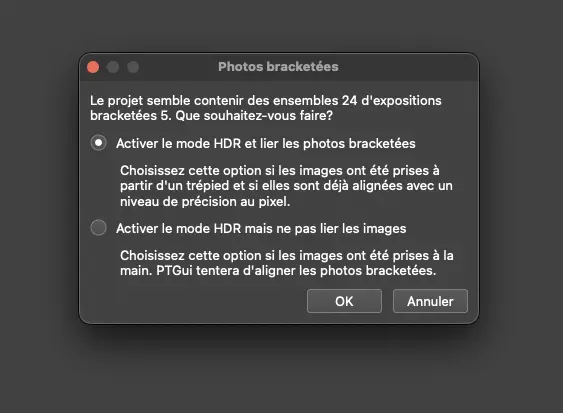
L’assistant de projet constitue la porte d’entrée la plus directe pour démarrer votre projet sans vous noyer dans des réglages obscurs. Dès le glisser-déposer de vos fichiers bruts (RAW ou DNG) dans l’interface, le logiciel ausculte les métadonnées EXIF pour identifier instantanément la taille de votre capteur ainsi que la focale utilisée. Si votre séquence comporte des variations systématiques de lumination, PTGui ouvre une boîte de dialogue contextuelle vous invitant à lier les images bracketées (Link bracketed images), ce qui crée immédiatement des piles cohérentes d’expositions pour chaque position angulaire.
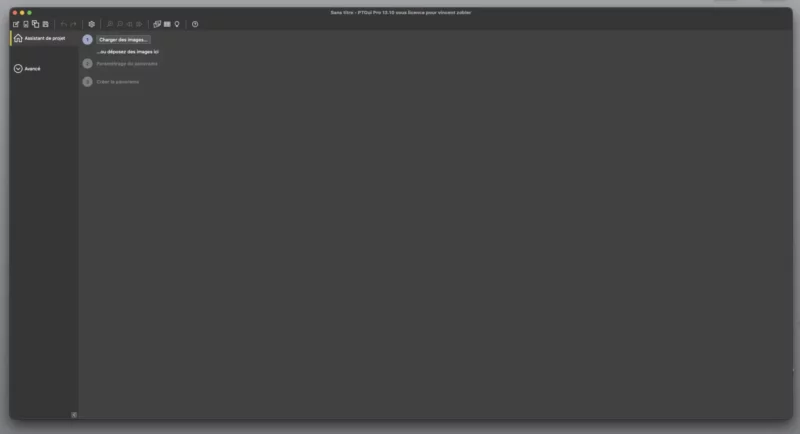
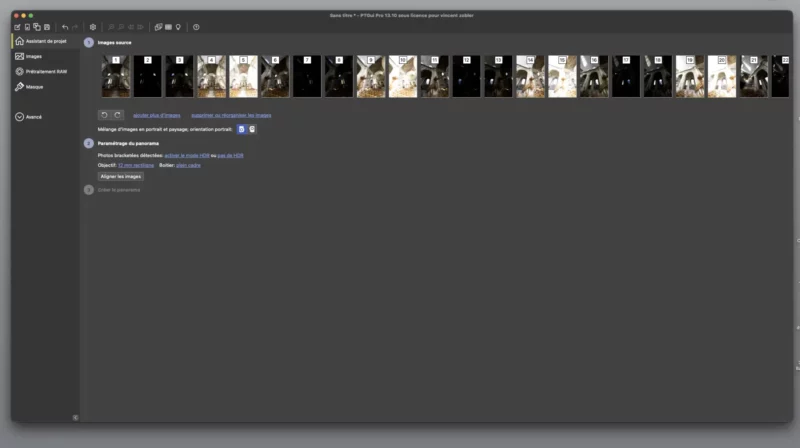
Ce regroupement automatisé simplifie drastiquement la suite : PTGui aligne l’ensemble de la sphère en calculant la géométrie sur la vue neutre à 0 IL, puis applique le même modèle spatial aux sous-expositions et sur-expositions.
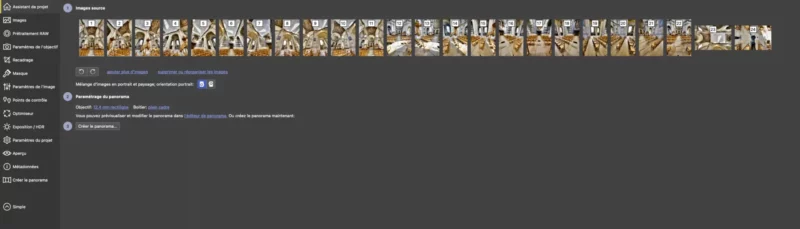
« Voir PTGui classer 125 clichés bruts en piles parfaites en une fraction de seconde, c’est le genre de soulagement qui évite de finir la nuit avec une aspirine devant l’écran. »
Étape 2 : L’alignement initial et l’éditeur de panorama
Un clic sur le bouton central « Aligner les images » lance les algorithmes d’analyse qui scannent les contrastes communs pour générer des dizaines de points de repère. Une fenêtre surgissante s’ouvre alors : le Panorama Editor. Cet espace de travail interactif affiche un quadrillage de sécurité pour vérifier l’horizontalité et dessine des lignes de découpe colorées — les coutures — vous montrant avec exactitude quelle portion de chaque photo est injectée dans l’image finale.
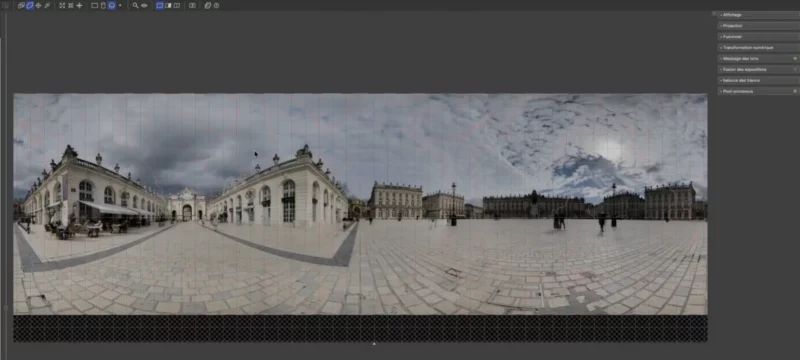
C’est ici que vous visualisez immédiatement d’éventuels artéfacts ou des silhouettes de passants en mouvement (l’effet fantôme ou ghosting), qu’il sera facile d’isoler ou de nettoyer ultérieurement en post-traitement.
« Ces petites lignes de couture rouges sur l’éditeur ressemblent à une toile d’araignée, mais elles vous indiquent exactement où le logiciel tranche dans le vif de vos photos. »
Étape 3 : Ajustement du champ de vision (FoV) et recadrage
Dans le cas d’un panorama circulaire où le sol et le ciel n’ont pas fait l’objet d’une passe dédiée au trépied, une bande grise apparaît inévitablement en bas de la projection. Si PTGui propose une fonction pour combler les trous par interpolation, cette option génère un flou texturé disgracieux qui nuit à la netteté globale. La démarche professionnelle consiste plutôt à basculer dans l’onglet de projection pour ajuster manuellement le champ de vision vertical (Field of View) : en réduisant par exemple l’angle vertical de 129° à 100°, on élimine proprement la zone vide pour se focaliser sur la matière architecturale.
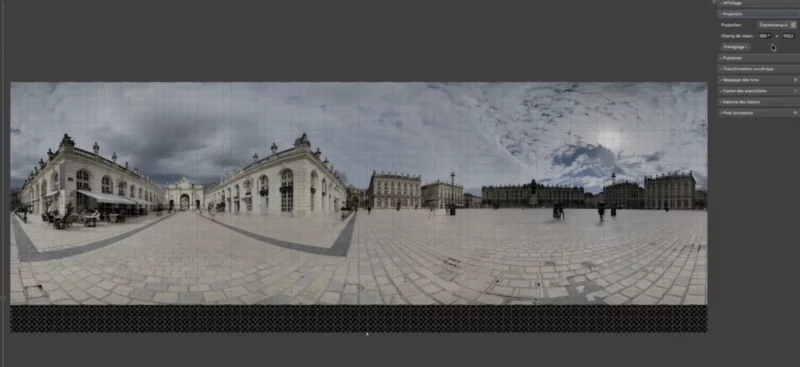
Cette approche permet de recadrer l’espace utile avec une grande pureté sans inventer de pixels flous, préservant ainsi l’impact des perspectives dans la mise en valeur de patrimoine & culture.
« Vouloir boucher les trous du nadir avec du flou logiciel est une fausse bonne idée : mieux vaut resserrer son champ de vision au cordeau et garder un piqué irréprochable. »
Étape 4 : Égalisation lumineuse par fusion d’exposition
Photographier un lieu fermé implique souvent d’avoir une source lumineuse massive à gauche (une baie vitrée, un vitrail) et une pénombre marquée à droite. Pour éviter un déséquilibre esthétique trop violent, l’éditeur de PTGui propose deux moteurs : le Tone Mapping et la Fusion d’exposition. En activant la fusion d’exposition, le logiciel équilibre les masses lumineuses en atténuant légèrement les zones surexposées tout en relevant les zones sombres de manière homogène sur l’ensemble des 360 degrés.
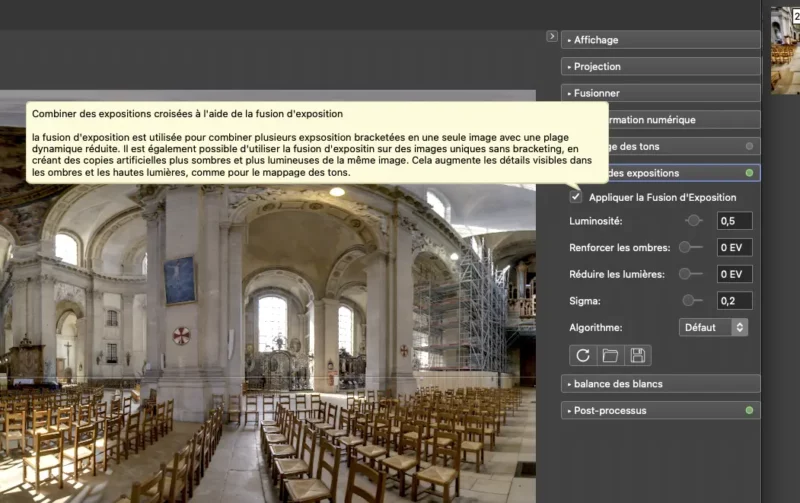
L’objectif à ce stade n’est pas d’obtenir une image finale ultra-contrastée, mais de générer un fichier le plus neutre et plat possible, prêt à être sublimé lors du développement colorimétrique pour une visite virtuelle 360.
« La fusion d’exposition dans PTGui agit comme un égaliseur audio : elle calme les aigus brûlants des fenêtres et redonne du coffre aux ombres sans faire monter de grain destructeur. »
Étape 5 : Exportation HDR 32 bits et passerelle vers Lightroom
La dernière phase se déroule dans l’onglet « Créer le Panorama », où se décide le format de votre master haute définition. Si vous exportez un simple fichier standard (LDR), toute l’information contenue dans vos bracketings sera écrasée et les zones très lumineuses vireront au blanc opaque sans texture. Pour préserver l’intégralité de la dynamique de vos capteurs, cochez la sortie HDR et sélectionnez le format DNG ou TIFF 16 bits.
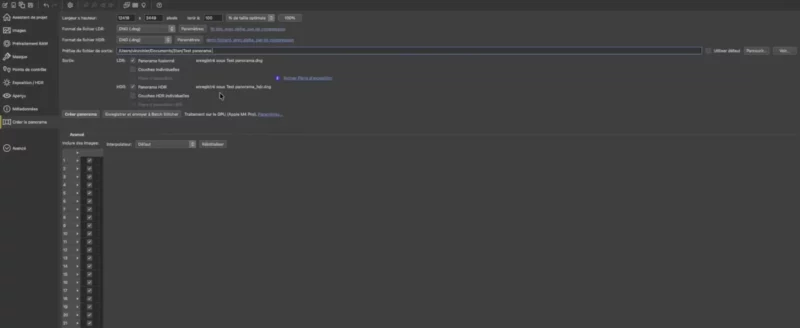
PTGui génère alors un fichier numérique brut contenant l’ensemble de la plage dynamique capturée (de -4 IL à +4 IL), vous permettant d’ouvrir ce panorama géant directement dans Adobe Lightroom pour calibrer votre balance des blancs et révéler les micro-contrastes dans des espaces de travail et coworking.
« Quand j’importe mon DNG assemblé dans Lightroom et que je tire le curseur des hautes lumières sans voir le moindre aplat blanc cramé, je me dis que la technique a du bon. »
Ce qu’il faut retenir pour réussir ses panoramas 360°
Réussir un assemblage panoramique 360° parfait repose sur une chaîne technique continue : une prise de vue rigoureuse au centre optique, un bracketting d’exposition généreux pour encaisser les écarts d’éclairage, et un traitement sous PTGui Pro qui privilégie la neutralité géométrique et la préservation dynamique via l’export DNG.
Foire Aux Questions : Vos questions sur l’assemblage sous PTGui Pro
Pourquoi mes fenêtres apparaissent-elles blanches et cramées après l’assemblage ?
Vous avez probablement exporté votre fichier en mode LDR standard plutôt qu’en DNG HDR 32 bits pour conserver la dynamique.
Pourquoi est-il déconseillé d’activer l’option « combler les trous » pour le sol ?
Cette option applique un flou grossier qui détruit la sensation de netteté : préférez resserrer le champ de vision ou capturer un cliché du nadir dédié.
Peut-on retravailler la balance des blancs directement dans PTGui Pro ?
Oui, mais un export en DNG permet de réaliser cet étalonnage avec une finesse infiniment supérieure dans votre catalogue Lightroom habituel.
Quel est le rôle des coutures visibles sur le Panorama Editor ?
Ces lignes indiquent avec précision la frontière où l’algorithme passe d’un cliché au suivant pour composer la vue globale continue.
Mon ordinateur rame lors de l’alignement de 100 photos, que faire ?
Pensez à allouer un disque SSD rapide pour le cache temporaire dans les préférences de PTGui afin de soulager la mémoire vive.


Comment éliminer les personnes en mouvement qui créent des effets fantômes ?
Utilisez l’outil Masque rouge dans PTGui pour masquer la silhouette sur la photo fautive et laisser la photo adjacente propre prendre le relais.