



Quand on passe des journées entières sur le terrain à photographier des intérieurs d’édifices ou des demeures de caractère en Lorraine, le retour devant l’écran exige une précision chirurgicale. Une fois l’assistant de base passé et les images alignées, la véritable magie opère dans une fenêtre dédiée : l’Éditeur de panorama (Panorama Editor).
Éditeur de panorama
C’est le centre de contrôle interactif de PTGui Pro, l’endroit précis où l’on affine la dynamique, où l’on redresse les perspectives tordues et où l’on ajuste le découpage géométrique de sa sphère avant le rendu final. Pour tirer le plein potentiel de cet outil sans se perdre dans les réglages, passons en revue son anatomie complète, du panneau latéral d’onglets au canevas central.
« Ouvrir l’Éditeur de panorama après une prise de vue complexe, c’est comme regarder le négatif révéler ses détails dans le bain : on sait instantanément si le travail à la rotule a été millimétré ou si la nuit va être longue ! »
Afficher l’Éditeur de panorama : le point de départ
Pour accéder à cet espace de travail interactif, tout commence traditionnellement dans l’Assistant de projet. Dès le lancement de PTGui Pro, vous chargez votre série de clichés bruts (*.RAW, *.DNG ou *.TIFF) par un simple glisser-déposer. Le logiciel lit instantanément les données EXIF de votre boîtier et de votre objectif, calcule les correspondances et propose une première détection automatique des groupes d’exposition bracketés ( si besoin). Une fois cette étape d’initialisation franchie, il ne vous reste plus qu’à cliquer sur le bouton Éditeur de panorama situé au centre de l’interface principale — ou, pour les adeptes des raccourcis clavier qui aiment gagner de précieuses secondes sur Mac, d’effectuer la combinaison Commande + E (ou Ctrl + E sur Windows).
Une fenêtre flottante grand écran s’ouvre alors instantanément : votre panorama assemblé y apparaît en temps réel, prêt pour les réglages fins.
« Ce raccourci
Cmd + E, mes doigts le tapent de manière totalement machinale dès que mes cinquante fichiers sont importés dans l’assistant ! »
Le panneau latéral gauche : décryptage des 8 modules
Sur la gauche de l’Éditeur de panorama, une barre d’outils regroupe tous les curseurs indispensables pour modeler l’image assemblée. Chaque onglet répond à un besoin technique bien précis.
┌───────────────────────────────────────────────────────────────────────────┐
│             PANNEAU LATÉRAL : PANORAMA EDITOR                             │
├────┬────────────────────────┬─────────────────────────────────────────────┤
│ N° │ Onglet                 │ Fonction principale                         │
├────┼────────────────────────┼─────────────────────────────────────────────┤
│ 1  │ Affichage              │ Compensation globale en EV                  │
│ 2  │ Projection             │ Formule géométrique & FoV                   │
│ 3  │ Fusionner (Blend)      │ Algorithme de raccord & trous               │
│ 4  │ Transformation num.    │ Correction Lacet/Tangage/Roulis             │
│ 5  │ Mappage de tons        │ Rendu algorithmique Tone Map                │
│ 6  │ Fusion d'expositions   │ Rendu naturel multi-poses                   │
│ 7  │ Balance des blancs     │ Correction thermique globale                │
│ 8  │ Post-processus         │ Finitions avant export                      │
└────┴────────────────────────┴─────────────────────────────────────────────┘
Ces réglages permettent d’agir en direct sur le rendu global sans devoir recalculer l’intégralité du projet à chaque étape.
« Les onglets latéraux de l’éditeur évitent les allers-retours fastidieux : on ajuste en direct et l’aperçu réagit au quart de tour. »
1. Affichage & 2. Projection : cadrer l’espace et la lumière
L’onglet Affichage permet d’ajuster l’exposition générale de la scène visualisée, exprimée en valeurs d’exposition (EV). Si la prise de vue globale ressort un peu sombre après alignement, un simple décalage vers la droite illumine l’ensemble sans altérer les données sources.
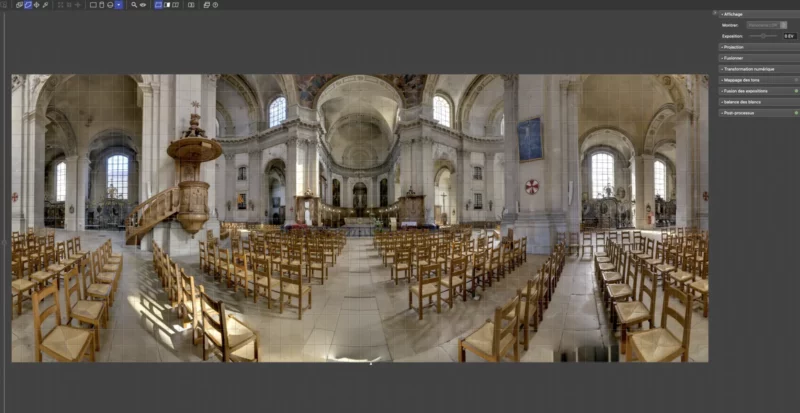
L’onglet Projection constitue le cœur géométrique du projet. C’est ici que l’on sélectionne la formule mathématique adaptée (équirectangulaire, rectilinéaire, cylindrique) et que l’on ajuste le champ de vision (Field of View) en degrés sur les axes horizontal et vertical.
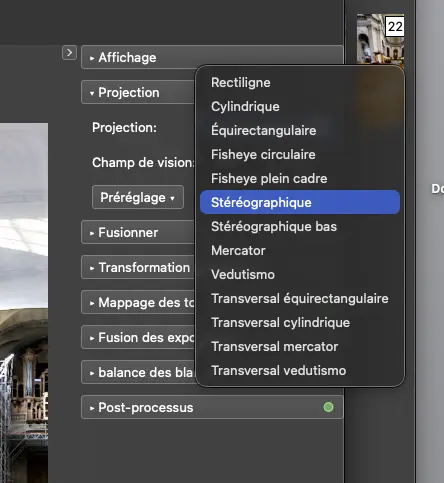
« C’est dans l’onglet Projection que l’on décide si l’on fabrique une visite immersive pour le web ou un tirage linéaire monumental d’architecture. »
3. Fusionner (Blend) : coutures et comblement du nadir
Ce module contrôle la manière dont les bandes de recouvrement se fondent entre elles. Il intègre notamment une option précieuse : Remplir les trous.
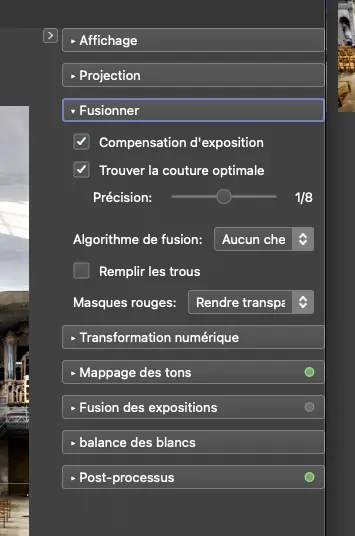
Lorsque l’on utilise un masque rouge sur la vue du sol pour effacer les pieds du trépied sans avoir capturé de photo de raccord décalée, cette fonction comble la zone vide par une extrapolation floutée homogène.
« Quand le sol est un gravier uniforme ou un carrelage neutre, le remplissage automatique du trou de trépied fait gagner un temps précieux en post-production. »
4. Transformation numérique : redresser les axes dans l’espace
Même avec un trépied soigneusement mis à niveau, un sol instable ou une rotule légèrement déviée peut faire pencher l’horizon. L’onglet Transformation numérique permet de corriger numériquement les trois axes spatiaux :
- Le Lacet (Yaw) : Fait pivoter horizontalement le point central du panorama.
- Le Tangage (Pitch) : Corrige l’inclinaison vers le haut ou vers le bas.
- Le Roulis (Roll) : Remet parfaitement à plat la ligne d’horizon.
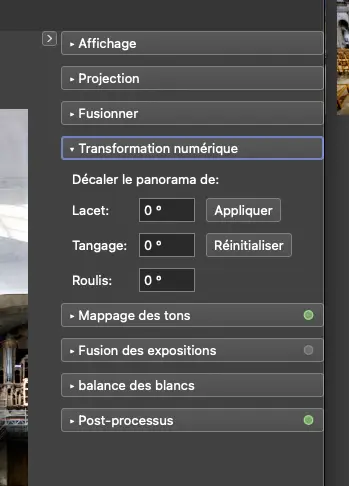
Ce réalignement angulaire au degré près garantit des verticales strictes, indispensables pour valoriser des projets d’architecture commerciale ou d’espaces de travail et coworking.
« Ajuster le roulis de 0,8° dans cet onglet remet d’équerre toute une rangée de colonnes qui semblait fuir vers l’extérieur. »
5. Mappage de tons vs 6. Fusion des expositions : quel choix privilégier ?
PTGui Pro propose deux approches distinctes pour traiter les séries d’images bracketées (capturées avec plusieurs expositions) :
- Le Mappage de tons (Tone Mapping) : Applique un algorithme HDR lourd sur l’ensemble de la dynamique. Le résultat permet des contrastes très poussés, mais demande un dosage minutieux pour éviter un aspect artificiel.
- La Fusion des expositions (Exposure Fusion) : Mélange intelligemment les zones bien exposées de chaque vue pour conserver la luminosité ambiante authentique.
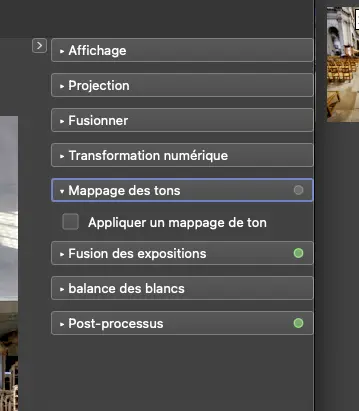
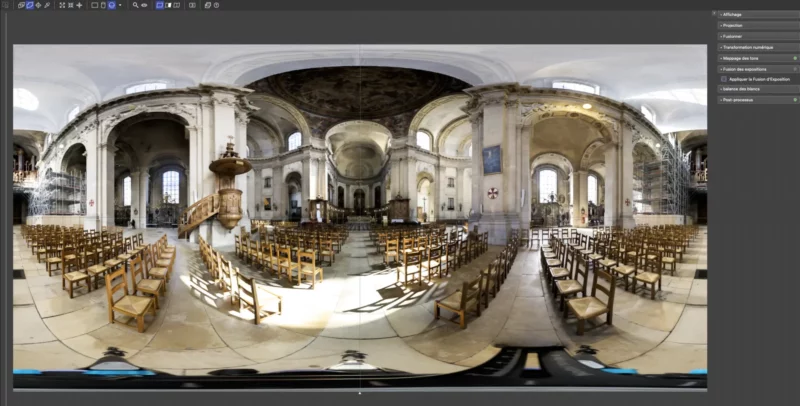
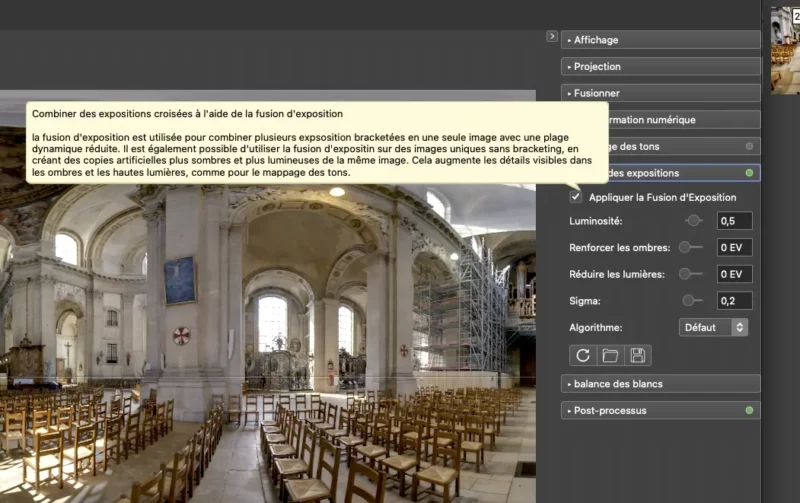
À l’usage, je recommande très nettement la Fusion des expositions : le traitement est plus stable, plus rapide à calculer et offre un rendu infiniment plus naturel, sans ces halos disgracieux autour des fenêtres.
« Entre le tone mapping à l’ancienne et la fusion d’exposition moderne, mon choix est fait depuis des années : la fusion respecte la matière sans transformer une belle lumière en peinture criarde. »
7. Balance des blancs & 8. Post-processus : les finitions
L’onglet Balance des blancs harmonise la température de couleur (en Kelvin et teinte) sur tout le tour d’horizon. Si vous travaillez à partir de négatifs numériques RAW ou DNG préalablement étalonnés sous Lightroom, son utilité reste secondaire ; en revanche, sur des flux de production en JPEG direct, elle permet de neutraliser rapidement une dominante colorée.
Le module Post-processus finalise l’image avant l’enregistrement en appliquant les dernières corrections de contraste et de netteté globale.
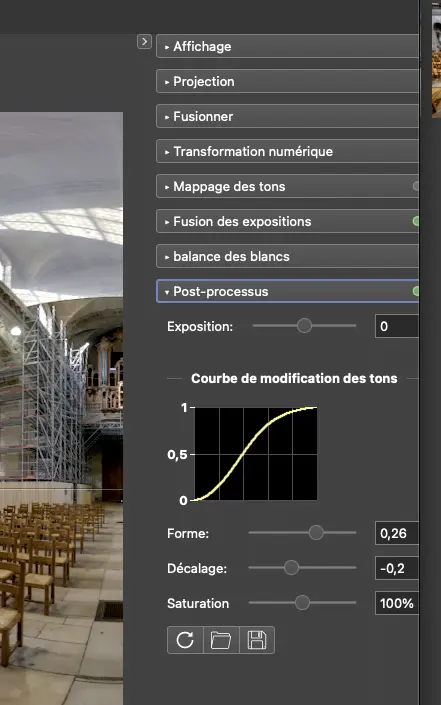
« Travaillant exclusivement en fichiers bruts DNG, je calibre ma colorimétrie en amont, mais cet outil reste un formidable filet de sécurité sur des exports rapides. »
L’espace central interactif : lire les coutures et gérer les calques
Le centre de l’Éditeur affiche le canevas de votre panorama assemblé. Sur cet écran apparaissent souvent de fines lignes rouges en dentelle : ce sont les lignes de couture (seam lines). Elles illustrent la façon exacte dont PTGui découpe et imbrique chaque photo individuelle pour former l’image globale.
┌───────────────────────────────────────────────────────────────────────┐
│                    CANEVAS DE L'ÉDITEUR                               │
├───────────────────────────────────────────────────────────────────────┤
│                                                                       │
│       [Photo 1] ─── (Couture Rouge) ─── [Photo 2]                     │
│                           │                                           │
│                           ▼                                           │
│        Clic droit sur le canevas interactif                           │
│                           │                                           │
│                           ▼                                           │
│  • Visualiser / isoler les calques individuels                        │
│  • Déplacer les éléments mal imbriqués                                │
│  • Supprimer une image parasite qui fausse l'assemblage               │
│                                                                       │
└───────────────────────────────────────────────────────────────────────┘
En faisant un clic droit sur le canevas, vous accédez à la liste des différents morceaux qui composent la scène. Cette fonction permet de masquer une vue isolée comportant un passant indésirable ou de remplacer une tuile mal calée sans devoir recommencer tout le projet.
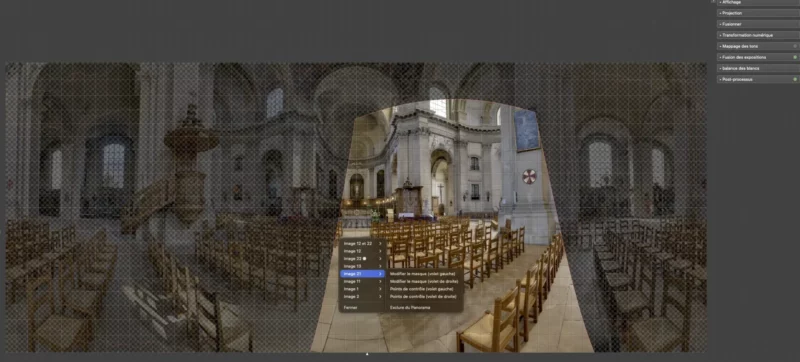
Une fois ces ajustements validés, il suffit de fermer la fenêtre de l’Éditeur : tous vos réglages sont automatiquement mémorisés. Vous n’avez plus qu’à basculer sur l’onglet principal Créer le panorama pour lancer l’exportation finale de votre visite virtuelle 360.
« Voir les coutures rouges s’entrecroiser sur le canevas permet de repérer immédiatement si une porte ou un tableau a été coupé au mauvais endroit. »
Astuces de pro : repères visuels, grille et réglages angulaires
Pour naviguer efficacement dans l’Éditeur sans perdre le fil de ses retouches, plusieurs repères visuels méritent une attention particulière. Sur le volet latéral de gauche, dès qu’une pastille verte s’allume en face d’un onglet, cela signifie qu’un paramètre par défaut a été personnalisé : un coup d’œil rapide suffit pour savoir où vous êtes intervenu !
Dans l’onglet Projection, prenez l’habitude de sculpter finement les angles de vision vertical et horizontal en degrés plutôt que de subir un cadrage figé. Enfin, juste sous la vue centrale interactive, cliquez sur la petite icône en forme de pyramide (ou triangle) pour afficher un quadrillage dynamique par-dessus le panorama. Combiner cette grille avec les curseurs de l’onglet Transformation numérique est l’astuce ultime pour aligner les corniches, caler les plinthes et s’assurer que l’image ne tangue absolument pas avant l’exportation.
« Cette petite pastille verte sur les onglets et la grille pyramidale sous le canevas m’ont évité bien des sueurs froides en me montrant instantanément quel axe devait être redressé d’un demi-degré. »
Ce qu’il faut retenir de l’Éditeur de panorama PTGui Pro
L’Éditeur de panorama de PTGui Pro est l’espace où s’opère le contrôle qualité de tout assemblage immersif : il permet de vérifier la justesse de la projection, de redresser les perspectives via la transformation numérique et de choisir une fusion d’expositions équilibrée. Grâce à la gestion interactive des calques par clic droit, vous éliminez les défauts de raccord avant même de lancer l’exportation haute définition.
Foire Aux Questions : Maîtriser l’Éditeur de panorama PTGui
À quoi sert l’option « Remplir les trous » dans l’onglet Fusionner ?
Elle génère un flou texturé pour boucher automatiquement la zone vide laissée au sol par le masquage du trépied.
Pourquoi privilégier la Fusion des expositions au Mappage de tons ?
La fusion d’expositions garantit un rendu lumineux naturel et homogène sans créer de halos artificiels sur les zones contrastées.
À quoi correspondent les craquelures rouges visibles sur le canevas ?
Elles matérialisent les lignes de découpe et de fusion calculées par PTGui entre les différentes photos de la séquence.
Peut-on supprimer une photo gênante sans fermer l’éditeur ?
Oui, un simple clic droit sur le canevas permet d’isoler, désactiver ou supprimer l’image qui perturbe l’assemblage.
Faut-il enregistrer manuellement avant de fermer l’Éditeur de panorama ?
Non, fermer la fenêtre applique et mémorise automatiquement tous vos ajustements géométriques et colorimétriques dans le projet principal.


Comment corriger un horizon penché directement dans l’éditeur ?
Il suffit d’ajuster le curseur de Roulis (Roll) dans l’onglet Transformation numérique pour remettre la ligne d’horizon parfaitement à plat.