L’assemblage panoramique haute définition est l’une des disciplines les plus exigeantes et gratifiantes de la photographie. Qu’il s’agisse de capturer l’immensité d’un site historique, l’ampleur d’une place emblématique ou un aménagement intérieur d’exception, la promesse d’une image ultra-détaillée sans couture repose sur une alchimie précise entre rigueur à la prise de vue et puissance logicielle.
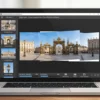
Parmi les solutions du marché, PTGui Pro s’est imposé comme la référence absolue des photographes professionnels et des créateurs de visites virtuelles. Cet article décortique le fonctionnement de ce logiciel, ses menus stratégiques, et vous guide pas à pas dans un cas concret d’assemblage 360° en bracketting HDR.
Comprendre la mécanique de l’assemblage
Qu’est-ce que l’assemblage « sans couture » ?
Réaliser un assemblage sans couture signifie fusionner plusieurs dizaines de clichés pour former une vue continue sans raccord visible, sans flou de transition, sans « fantômes » (ghosting) et sans rupture dans les lignes géométriques.
Pour y parvenir, deux règles fondamentales s’imposent :
- Le chevauchement (overlap) : Chaque photo doit recouvrir la précédente d’environ 30 % à 40 %. Un recouvrement suffisant permet aux algorithmes d’analyse d’identifier des correspondances communes (les points de contrôle).
- Le point de non-parallaxe (NPP / centre optique) : L’appareil photo doit pivoter rigoureusement autour du centre optique de l’objectif (souvent appelé à tort point nodal). Si l’axe de rotation passe par le pas de vis du boîtier ou par le capteur, les objets au premier plan se décalent par rapport à l’arrière-plan d’une photo à l’autre : c’est l’erreur de parallaxe, impossible à corriger parfaitement sur des scènes complexes.
J’ai passé des nuits entières à pester contre des raccords impossibles avant de comprendre qu’une tête panoramique millimétrée vaut tous les algorithmes de la Terre.
Retour de terrain : où le gigapanorama excelle
L’assemblage panoramique haute définition sur trépied motorisé ou tête panoramique manuelle n’est pas une réponse universelle. L’expérience terrain enseigne rapidement à choisir le bon outil selon le contexte.
Quand le panoramique multishot est roi
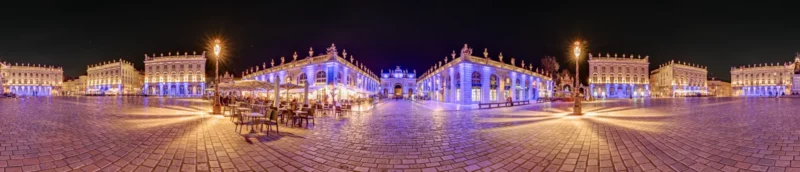
Sur des espaces majestueux (comme la place Stanislas), l’architecture classique offre une profusion de textures, de contrastes, de modénatures et de lignes de fuite. PTGui Pro exploite cette richesse visuelle pour calculer des centaines de points de contrôle au sous-pixel près. Associé à une technique de bracketting multi-expositions, le rendu final atteint une dynamique et un niveau de détail époustouflants, inaccessibles avec un capteur unique.
Le gigapanorama ne pardonne aucune approximation : si le centre optique bouge d’un demi-millimètre sur le trépied, c’est l’ordinateur qui fume pendant trois heures pour recoller les morceaux.
Les pièges du terrain
À l’inverse, tenter un assemblage haute définition dans un espace clos et monochrome relève souvent du piège technique.
Exemple vécu : Dans un couloir d’appartement étroit, aux murs blancs uniformes et sans relief, les algorithmes de reconnaissance de formes n’ont quasiment aucune prise. Si vous ajoutez à cela un luminaire suspendu composé de fils de fer extrêmement fins sans repères francs, le logiciel se retrouve incapable de distinguer le premier plan du fond. Dans une telle configuration, l’assemblage manuel devient fastidieux et le résultat reste imparfait. Dans ce cas précis, une caméra 360° monobloc dédiée — bien que dotée d’une définition inférieure — sera plus pertinente et efficace pour la fluidité de production.
Tour d’horizon des menus et fonctions clés de PTGui Pro
PTGui propose une interface en deux modes : le mode Simple (assistant en 3 étapes) et le mode Avancé (recommandé pour un contrôle total).
┌──────────────────────────────────────────────────────────────────────────────┐
│                              INTERFACE PTGUI AVANCÉ                          │
├───────────────────────────┬──────────────────────────────────────────────────┤
│ Onglet                    │ Fonction principale                              │
├───────────────────────────┼──────────────────────────────────────────────────┤
│ Images                    │ Importation, métadonnées, capteur/focale         │
│ Recadrage                 │ Recadrage / masquage de vignetage                │
│ Masque                    │ Suppression de trépied, masquage fantômes        │
│ Points de contrôle        │ Création et édition des points de repère         │
│ Optimiseur                │ Calcul des positions angulaires (Yaw/Pitch)      │
│ Exposition/HDR            │ Fusion Bracketed, tonemapping, balance           │
│ Aperçu                    │ Visualisation temps réel, projections            │
│ Créer le Panorama         │ Moteur d'exportation (TIFF, JPEG, PSB)           │
└───────────────────────────┴──────────────────────────────────────────────────┘
Assistant de Projet
La première étape pour débloquer les fonctionnalités des différents onglets présents dans le logiciel est de commencer par l’assistant de projet qui permettra d’importer vos différentes images (*.JPEG, *.RAW, *.DNG, …).
Une fois l’importation faite, une série de miniatures va apparaître, elles correspondent aux différentes photos que vous avez chargées. Durant l’importation, PTGui analyse déjà les métadonnées de vos images afin de déterminer : l’orientation des photos, le type d’objectif utilisé et la taille du capteur de votre appareil photo.
À partir de cet instant, vous pouvez naviguer dans les onglets situés à gauche de l’interface « AVANCÉ ».
A. Images & Paramètres d’objectif
Dès l’importation de votre série de photos, PTGui lit les données EXIF de vos photos (focale, taille de capteur, type d’objectif : rectilinéaire, fisheye circulaire ou fisheye plein format). Cette étape calibre les déformations géométriques de votre optique.
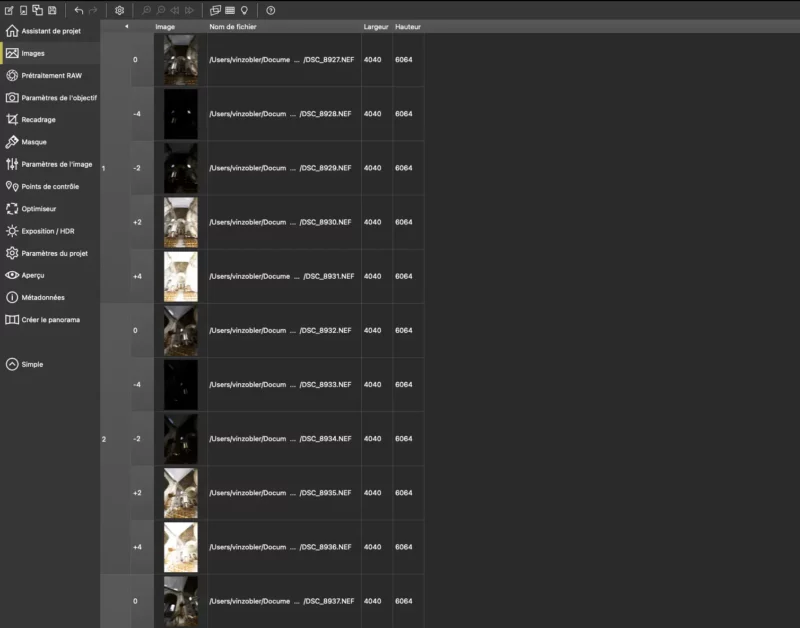
Indique les informations importantes des images ( taille en pixel, chemin du fichier, type d’exposition, …) en utilisant le menu du clic droit de la souris il est possible d’exclure d’un panorama une image récalcitrante ou de la remplacer individuellement sans reprendre le projet de zéro.
B. L’outil Recadrage
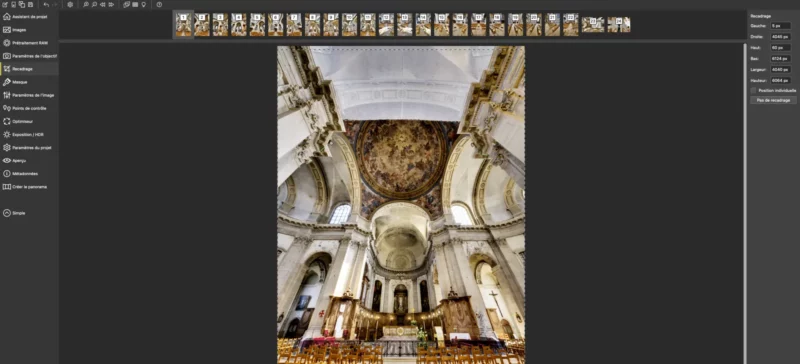
Permet de définir un recadrage précis : gauche, droite, haut, bas. dans le cadre d’un assemblage panoramique ou l’on cherche a avoir un maximum de pixels, cet onglet n’a pas a proprement parler d’intérêt.
C. L’outil Masque
- Masque Rouge (Hide) : Exclut une zone de l’image (idéal pour faire disparaître les jambes du trépied sur la vue du nadir ou un passant en mouvement).
- Masque Vert (Show) : Force l’intégration d’une zone précise d’une photo donnée au moment de la fusion.
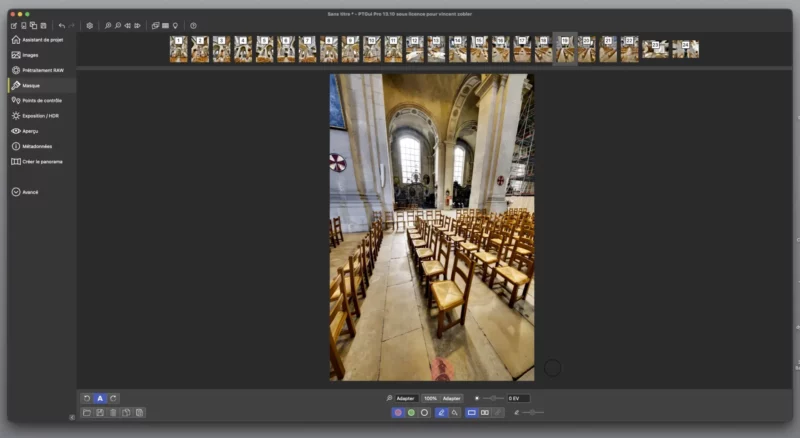
Il arrive fréquemment que lorsque l’on réalise des photos du Nadir, les pattes du trépied apparaissent et gâchent un tantinet le résultat final sur l’image. L’intérêt du masquage est de déterminer individuellement sur chacune des photos du panorama les éléments qui devront être ignorés au moment de l’assemblage. De telle sorte qu’un bout de trépied soit effacé de la photo numéro un, pour laisser l’espace visible sur la photo numéro deux.
D. Points de contrôle
Le cœur du moteur. PTGui recherche automatiquement des éléments identiques sur deux photos adjacentes.
- Normal Control Points : Lient le même détail sur deux images pour aligner le panorama.
- Vertical / Horizontal Lines : Deux points placés le long d’une ligne d’architecture (mur, colonne, horizon) forcent PTGui à redresser parfaitement la perspective et le niveau vertical.
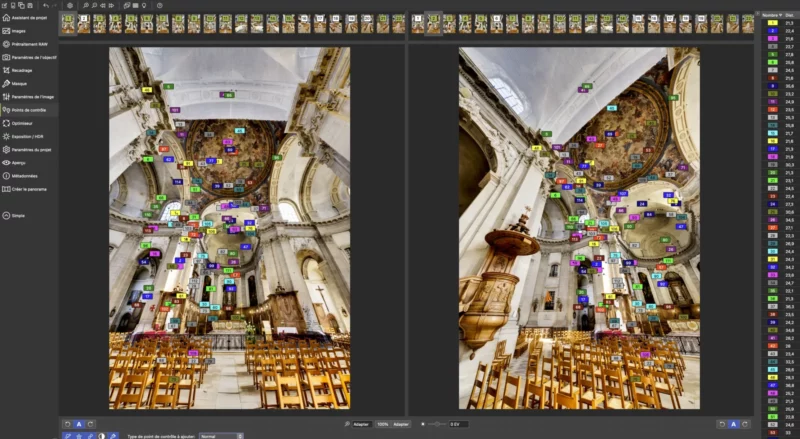
Dans la grande majorité des cas, PTGui va définir un certain nombre de points de contrôle (dans l’image d’exemple, entre l’image 1 et l’image 2, PTGui a défini 114 points de correspondance). Il est possible d’ajouter des points personnalisés ( j’ajoute un point clé sur l’image 1, et le logiciel « localise » l’équivalent sur l’image 2), il est également possible de définir des lignes horizontales et verticales.
E. Optimiseur
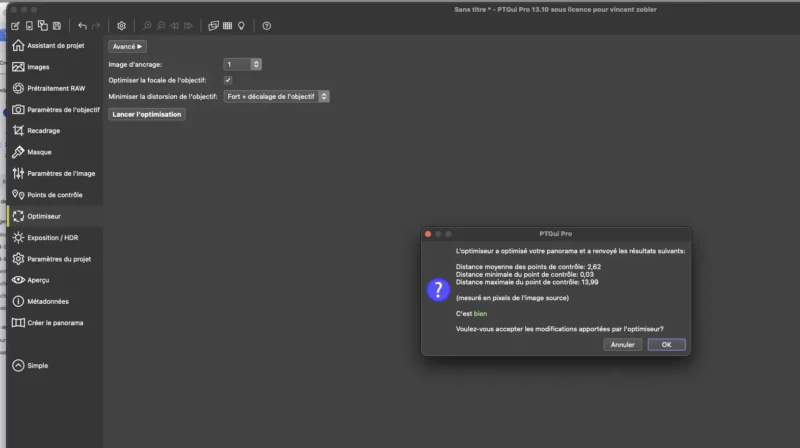
L’optimiseur ajuste les variables de chaque image : lacet (Yaw), tangage (Pitch), roulis (Roll), ainsi que les coefficients de distorsion optique (a,b,c).
- Une optimisation réussie se traduit par une valeur d’erreur moyenne très faible (« Very good » ou « Good », idéalement inférieure à 2 pixels).
F. Exposition / HDR
PTGui Pro gère nativement les séquences bracketées. Il regroupe automatiquement les expositions par position de prise de vue pour créer :
- Soit une fusion d’expositions (Exposure Fusion) au rendu très naturel.
- Soit un fichier HDR 32 bits authentique (True HDR), exportable en
.exrou.hdr.
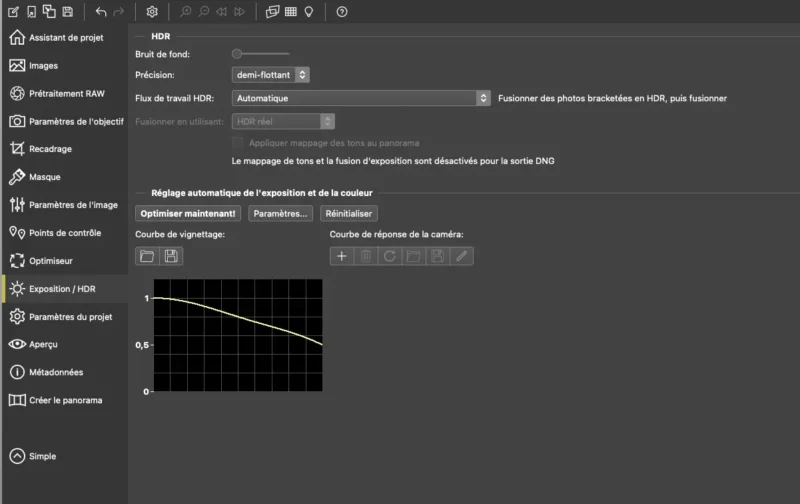
Je n’utilise pas véritablement cet onglet dans le sens où je trouve que le résultat de la fusion HDR proposé par le logiciel est suffisamment neutre pour ensuite être interprété au développement.
G. Aperçu
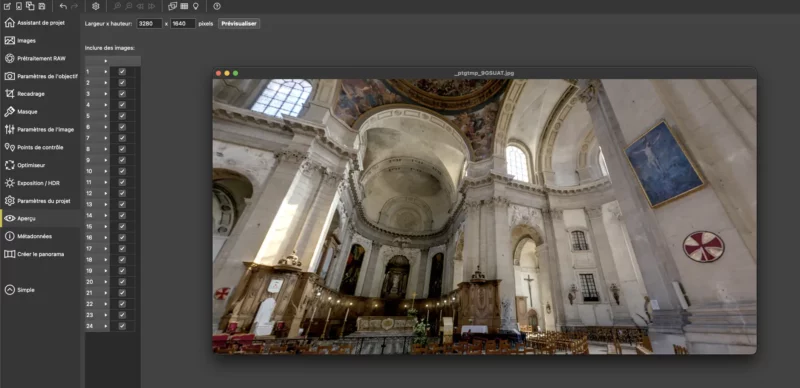
PTGui intègre une visionneuse panoramique, cet onglet permet de créer un aperçu. Comme il s’agit d’un aperçu, vous avez la possibilité de définir la hauteur et largeur du panoramique, afin d’avoir un aperçu du résultat global. Le fait de choisir une résolution minimum permet très clairement d’accélérer le processus de création du panoramique et de se rendre compte très rapidement des erreurs possibles.
H. Créer le Panorama
C’est ici que le fichier panoramique va être créé et exporté en dehors du logiciel. Vous avez la possibilité de définir la hauteur et la largeur, de définir « sa grandeur » en pixels et en pourcentage. Et plus important encore, de définir le type de fichier qui va être enregistré : *.DNG, *.JPEG, *PSD (et *PSB), *.TIFF
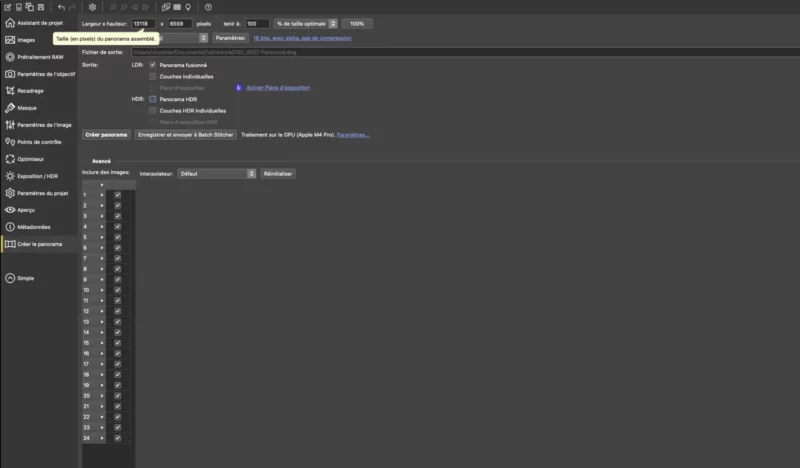
Le type *.DNG – équivalent du *.RAW photo – permettra une édition et une post-production de l’image sur un logiciel comme Lightroom. Tandis qu’un enregistrement *.PSD *.PSB ou *.Tiff permettra une édition dans photoshop. Le *.JPG ou *.JPG2000 sont plutôt à considérer comme étant des images prêtes a être partagées.
Il vous est également possible de définir si la sortie du fichier se fera de manière classique. J’entends par là que les paramètres HDR seront « écrasés » pour que l’image soit lisible sur n’importe quel type d’écran. Alors que l’enregistrement du panorama en HDR améliorera considérablement la dynamique de l’image mais nécessitera un écran HDR pour pouvoir en profiter correctement et sera parfois altéré sur un écran classique. À titre personnel, pour une compatibilité étendue, je préfère rester sur la version LDR – Tout le monde n’a pas un écran capable d’afficher des variations de lumière qu’offre le HDR.
La suite arrive bientôt
D’ici quelques jours, d’autres tutoriels plus complets sur l’assemblage des panoramiques seront disponibles sur le site. Je ne manquerai pas de mettre un lien direct depuis cette page.
PTGui Pro : Maîtriser l’interface
Pour aller plus loin dans votre lecture, je vous propose de poursuivre votre navigation par l’un des 5 articles en lien directe.
 Photos immobilières : Pourquoi j’ai choisi le Fujifilm GFX100 II ?
 La photographie immobilière : une approche spécialisée pour maisons, villas et domaines
 Quel matériel pour la photo immobilière ?
 Immobilier : Pourquoi le Format est le Premier Récit de l’Image ?
 Les visites virtuelles : une immersion totale grâce à des technologies de pointe et des images HDR